نحوه استفاده از اسکرین میرورینگ در تلویزیون سونی
نحوه استفاده از اسکرین میرورینگ در تلویزیون سونی
نحوه استفاده از اسکرین میرورینگ در تلویزیون سونی
اسکرین میرورینگ (Screen Mirroring) یکی از کاربردیترین قابلیتهای تلویزیونهای هوشمند سونی است که به شما اجازه میدهد تصویر، ویدیو، موسیقی یا حتی صفحه کامل گوشی، تبلت و گاهی لپ تاپ خود را روی صفحه بزرگ تلویزیون نمایش دهید.
این قابلیت برای تماشای فیلم، ارائه فایلهای کاری، نمایش عکسهای خانوادگی، اجرای بازیهای موبایلی روی نمایشگر بزرگتر و حتی آموزش آنلاین بسیار مفید است.
در این مطلب، به صورت جامع و آموزشی یاد میگیرید که اسکرین میرورینگ در تلویزیون سونی چیست، چگونه کار میکند، چه پیشنیازهایی دارد، چطور آن را در مدلهای مختلف فعال کنید و اگر به مشکل برخوردید، چگونه آن را برطرف کنید.
اسکرین میرورینگ در تلویزیون سونی چیست؟
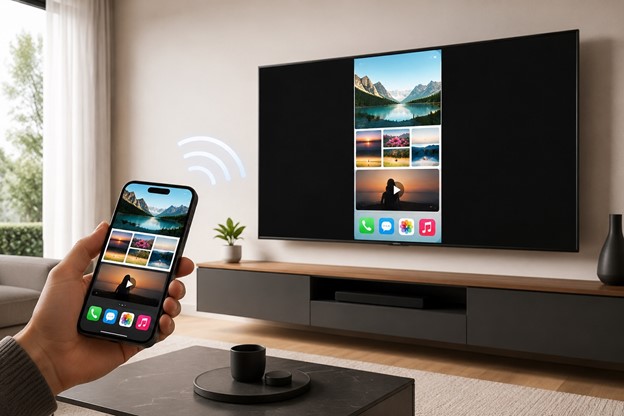
اسکرین میرورینگ قابلیتی است که به کمک آن میتوانید محتوای صفحه یک دستگاه دیگر را به صورت بیسیم روی تلویزیون نمایش دهید. در این حالت، هر چیزی که روی موبایل یا تبلت خود میبینید، هم زمان روی تلویزیون سونی نیز دیده میشود.
برای مثال:
- اگر در گوشی در حال پخش ویدیو باشید، همان ویدیو روی تلویزیون هم نمایش داده میشود.
- اگر آلبوم عکس را باز کنید، تصاویر روی صفحه بزرگ تلویزیون ظاهر میشوند.
- اگر بخواهید اپلیکیشنی را آموزش دهید، میتوانید تمام مراحل را روی تلویزیون نشان دهید.
- حتی در بعضی موارد، میتوانید بازی موبایلی را هم روی تلویزیون مشاهده کنید.
این قابلیت با نامهای مختلفی شناخته میشود، از جمله:
- Screen Mirroring
- Miracast
- Wireless Display
- Cast Screen
البته باید توجه داشت که این اصطلاحات همیشه یکسان نیستند، اما در عمل همگی به نوعی برای وصل شدن به تلویزیون سونی به کار میروند.
تفاوت اسکرین میرورینگ با Cast و AirPlay
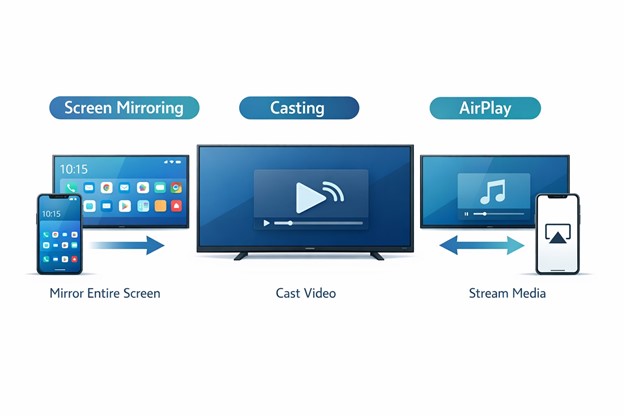
یکی از نکات مهمی که باید بدانید، تفاوت بین اسکرین میرورینگ و فناوریهای مشابه است. خیلی از کاربران این موارد را یکی میدانند، اما عملکرد آنها تفاوتهایی دارد.
1. اسکرین میرورینگ
در این روش، کل صفحه دستگاه شما روی تلویزیون نمایش داده میشود. یعنی اگر وارد منو شوید، اعلان دریافت کنید یا برنامهای را باز کنید، همه چیز روی تلویزیون دیده میشود.
2. Cast
در فناوری Cast، فقط محتوای خاصی مثل ویدیو یا موسیقی از اپلیکیشن به تلویزیون فرستاده میشود. در این حالت، ممکن است بعد از شروع پخش، بتوانید با گوشی کارهای دیگری انجام دهید بدون اینکه روی نمایش تلویزیون اثر بگذارد.
3. AirPlay
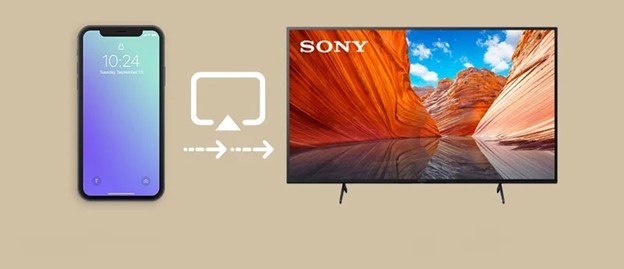
این قابلیت بیشتر برای دستگاههای اپل مثل iPhone، iPad و Mac استفاده میشود. برخی تلویزیونهای جدید سونی از AirPlay نیز پشتیبانی میکنند، اما این موضوع به مدل دستگاه بستگی دارد.
بنابراین اگر هدف شما نمایش کامل صفحه گوشی است، اسکرین میرورینگ گزینه مناسبتری خواهد بود.
پیشنیازهای استفاده از اسکرین میرورینگ در تلویزیون سونی
قبل از شروع، بهتر است چند مورد را بررسی کنید تا اتصال بدون دردسر انجام شود.
1. سازگار بودن تلویزیون
همه تلویزیونهای سونی از یک روش یکسان برای میرورینگ استفاده نمیکنند. برخی مدلها از Miracast پشتیبانی میکنند، برخی دارای Chromecast داخلی هستند و بعضی مدلهای جدیدتر از AirPlay هم پشتیبانی میکنند.
2. سازگار بودن گوشی یا تبلت
بیشتر گوشیهای اندرویدی از نوعی قابلیت Screen Cast یا Wireless Display برخوردارند، اما نام آن بسته به برند دستگاه متفاوت است. برای نمونه:
- سامسونگ: Smart View
- شیائومی: Cast
- هواوی: Wireless Projection
- برخی برندها: Screen Cast یا Mirror Share
در آیفون معمولا از AirPlay استفاده میشود، نه Miracast.
3. اتصال به شبکه مناسب
در برخی روشها لازم است تلویزیون و گوشی به یک شبکه وایفای مشترک متصل باشند. در برخی روشهای Miracast، اتصال مستقیم انجام میشود و الزاماً نیاز به مودم وجود ندارد.
4. به روزرسانی نرم افزار
اگر تلویزیون یا گوشی شما سیستمعامل قدیمی داشته باشد، ممکن است در شناسایی دستگاه یا برقراری ارتباط مشکل ایجاد شود. همیشه بهتر است نرمافزار دستگاهها بهروز باشد.
نحوه فعال کردن اسکرین میرورینگ در تلویزیون سونی
مراحل دقیق ممکن است بسته به مدل تلویزیون کمی متفاوت باشد، اما روند کلی مشابه است.
روش اول: فعال سازی از منوی ورودیها یا تنظیمات
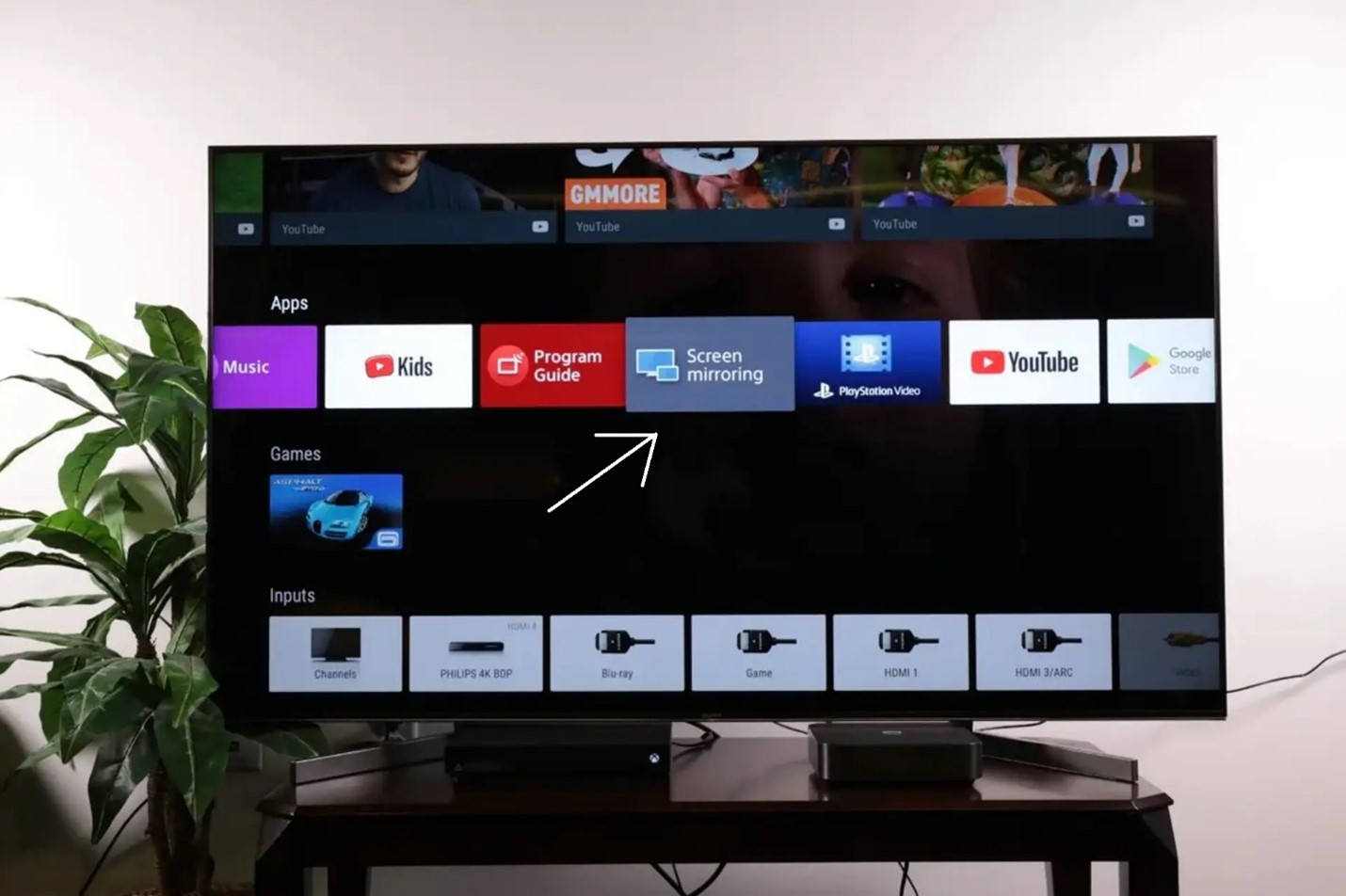
در بسیاری از تلویزیونهای سونی، میتوانید از طریق منوی اصلی، قابلیت Screen Mirroring را پیدا کنید.
مراحل کلی:
- تلویزیون را روشن کنید.
- روی ریموت کنترل دکمه Input یا Home را فشار دهید.
- وارد بخش ورودیها یا تنظیمات شوید.
- گزینهای با عنوان Screen Mirroring را پیدا و انتخاب کنید.
- تلویزیون وارد حالت آماده باش برای اتصال دستگاه میشود.
در این مرحله، صفحهای روی تلویزیون نمایش داده میشود که نشان میدهد دستگاه آماده دریافت اتصال است.
روش دوم: استفاده از Miracast
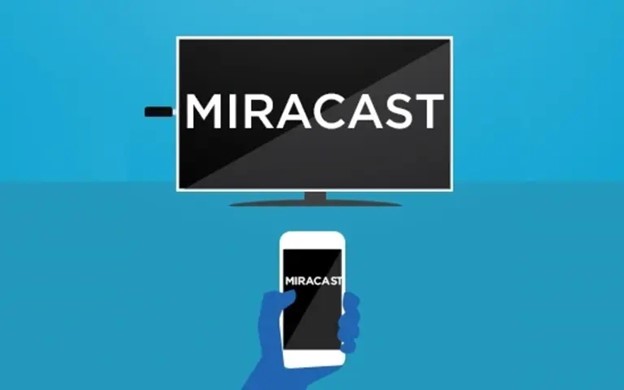
اگر مدل تلویزیون سونی شما از Miracast پشتیبانی کند، کافی است پس از فعال کردن حالت Screen Mirroring در تلویزیون، در گوشی خود نیز قابلیت Cast یا Wireless Display را روشن کنید.
در گوشی اندرویدی:
- وارد Settings شوید.
- به بخش Connected devices، Display یا More connectivity options بروید.
- گزینهای مانند Cast، Screen Cast، Smart View یا Wireless Display را انتخاب کنید.
- منتظر بمانید تا نام تلویزیون سونی در فهرست دستگاهها ظاهر شود.
- روی نام تلویزیون بزنید.
- در صورت نیاز، درخواست اتصال را روی تلویزیون تأیید کنید.
پس از چند ثانیه، تصویر گوشی روی تلویزیون نمایش داده میشود.
نحوه اتصال گوشی آیفون به تلویزیون سونی:
اتصال آیفون به تلویزیون سونی به مدل تلویزیون بستگی دارد. اگر تلویزیون شما از Apple AirPlay پشتیبانی کند، مراحل کار بسیار ساده است.
مراحل اتصال با AirPlay:
- تلویزیون و آیفون را به یک شبکه وایفای مشترک وصل کنید.
- در تلویزیون، AirPlay را از تنظیمات فعال کنید.
- در آیفون، Control Center را باز کنید.
- گزینه Screen Mirroring را لمس کنید.
- نام تلویزیون سونی را انتخاب کنید.
- اگر کد نمایش داده شد، آن را در آیفون وارد کنید.
اگر تلویزیون شما از AirPlay پشتیبانی نکند، ممکن است به یک دستگاه واسط مانند Apple TV یا برخی اپلیکیشنهای جانبی نیاز داشته باشید.
استفاده از اسکرین میرورینگ برای لپتاپ و کامپیوتر
علاوه بر موبایل، در بعضی شرایط میتوانید لپ تاپ ویندوزی را هم به تلویزیون سونی متصل کنید.
در ویندوز 10 و 11:
- تلویزیون را در حالت Screen Mirroring قرار دهید.
- در لپتاپ کلیدهای Windows + Kرا فشار دهید.
- فهرست نمایشگرهای بیسیم باز میشود.
- نام تلویزیون سونی را انتخاب کنید.
- در صورت نیاز، اتصال را روی تلویزیون تأیید کنید.
این روش برای ارائه، نمایش فایلهای کاری، تماشای فیلم یا آموزش آنلاین بسیار کاربردی است.
مزایای استفاده از اسکرین میرورینگ در تلویزیون سونی
استفاده از این قابلیت فقط یک امکان جانبی نیست، بلکه در عمل میتواند تجربه کاربری شما را بسیار بهتر کند.
مهمترین مزایا:
- نمایش محتوا روی صفحه بزرگتر
- مناسب برای جلسات و ارائهها
- تماشای عکس و فیلم خانوادگی با کیفیت بهتر
- عدم نیاز به کابل در بیشتر موارد
- اجرای راحتتر آموزشها و کلاسهای آنلاین
- اشتراکگذاری سریع محتوای گوشی با دیگران
به خصوص زمانی که بخواهید بدون انتقال فایل، محتوای گوشی را فوری به تلویزیون منتقل کنید، اسکرین میرورینگ بسیار مفید خواهد بود.
مشکلات رایج در اسکرین میرورینگ تلویزیون سونی و راهحل آنها
گاهی ممکن است اتصال برقرار نشود یا تصویر با تاخیر و قطع و وصلی نمایش داده شود. در ادامه، رایجترین مشکلات را بررسی میکنیم.
۱. تلویزیون در فهرست گوشی نمایش داده نمیشود
- مطمئن شوید Screen Mirroring در تلویزیون فعال است.
- تلویزیون و گوشی را به هم نزدیکتر کنید.
- وایفای را یک بار خاموش و روشن کنید.
- تلویزیون را خاموش و روشن کنید.
- نرمافزار هر دو دستگاه را بهروز کنید.
- اتصال برقرار میشود اما تصویر قطع میشود
- فاصله دستگاهها را کمتر کنید.
- از شلوغی شبکه وایفای جلوگیری کنید.
- برنامههای پسزمینه گوشی را ببندید.
- اگر از اینترنت ضعیف استفاده میکنید، کیفیت پخش را کاهش دهید.
- صدا منتقل نمیشود
- تنظیمات صدای تلویزیون را بررسی کنید.
- مطمئن شوید خروجی صدا روی دستگاه دیگری تنظیم نشده باشد.
- یک بار اتصال را قطع و دوباره برقرار کنید.
- تأخیر در نمایش تصویر
- از شبکه پایدارتر استفاده کنید.
- فاصله را کاهش دهید.
- اگر هدفتان فقط پخش ویدیو است، از Cast بهجای Mirroring استفاده کنید.
نکات مهم برای تجربه بهتر در اسکرین میرورینگ
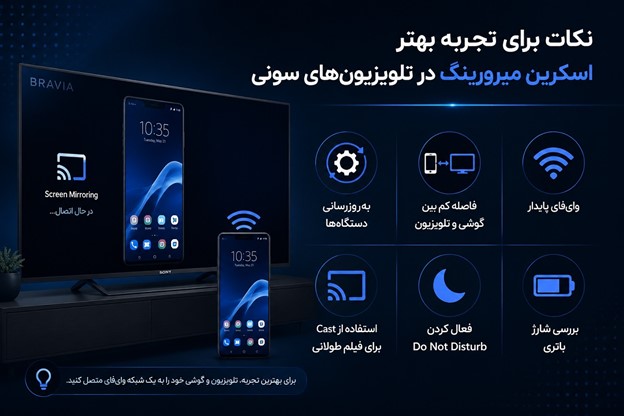
برای اینکه بهترین نتیجه را بگیرید، این نکات را در نظر داشته باشید:
- تلویزیون و گوشی را به روز نگه دارید.
- در زمان میرورینگ، فاصله دستگاهها زیاد نباشد.
- اگر از وایفای استفاده میکنید، شبکه پایدار و خلوتتری انتخاب کنید.
- برای تماشای فیلمهای طولانی، در صورت امکان از روش Cast استفاده کنید.
- برای نمایش اسناد و جلسات، حالت Do Not Disturb گوشی را فعال کنید تا اعلانهای شخصی روی تلویزیون نمایش داده نشود.
- شارژ گوشی را بررسی کنید، زیرا اسکرین میرورینگ مصرف باتری را افزایش میدهد.
آیا همه تلویزیونهای سونی از اسکرین میرورینگ پشتیبانی میکنند؟
خیر، اما بسیاری از مدلها از نوعی از این قابلیت پشتیبانی میکنند.
در تلویزیونهای قدیمیتر، ممکن است فقط Miracast وجود داشته باشد. در مدلهای هوشمند جدیدتر، Chromecast داخلی یا AirPlay هم دیده میشود. بنابراین برای اطمینان، بهتر است:
- مدل دقیق تلویزیون را بررسی کنید.
- دفترچه راهنما یا تنظیمات شبکه و اتصال را ببینید.
- بخش ورودیها یا تنظیمات نمایش را بررسی کنید.
اگر گزینه Screen Mirroring را پیدا نکردید، این احتمال وجود دارد که تلویزیون شما از روش دیگری برای انتقال تصویر استفاده کند.
- توضیحات
- تاریخ ایجاد در 29 خرداد 1405
- بازدید: 110